
 Vloerportaal Help
Plattegronden
Ruimtes op de kaart van het gebouw, in de kleur van hun status.
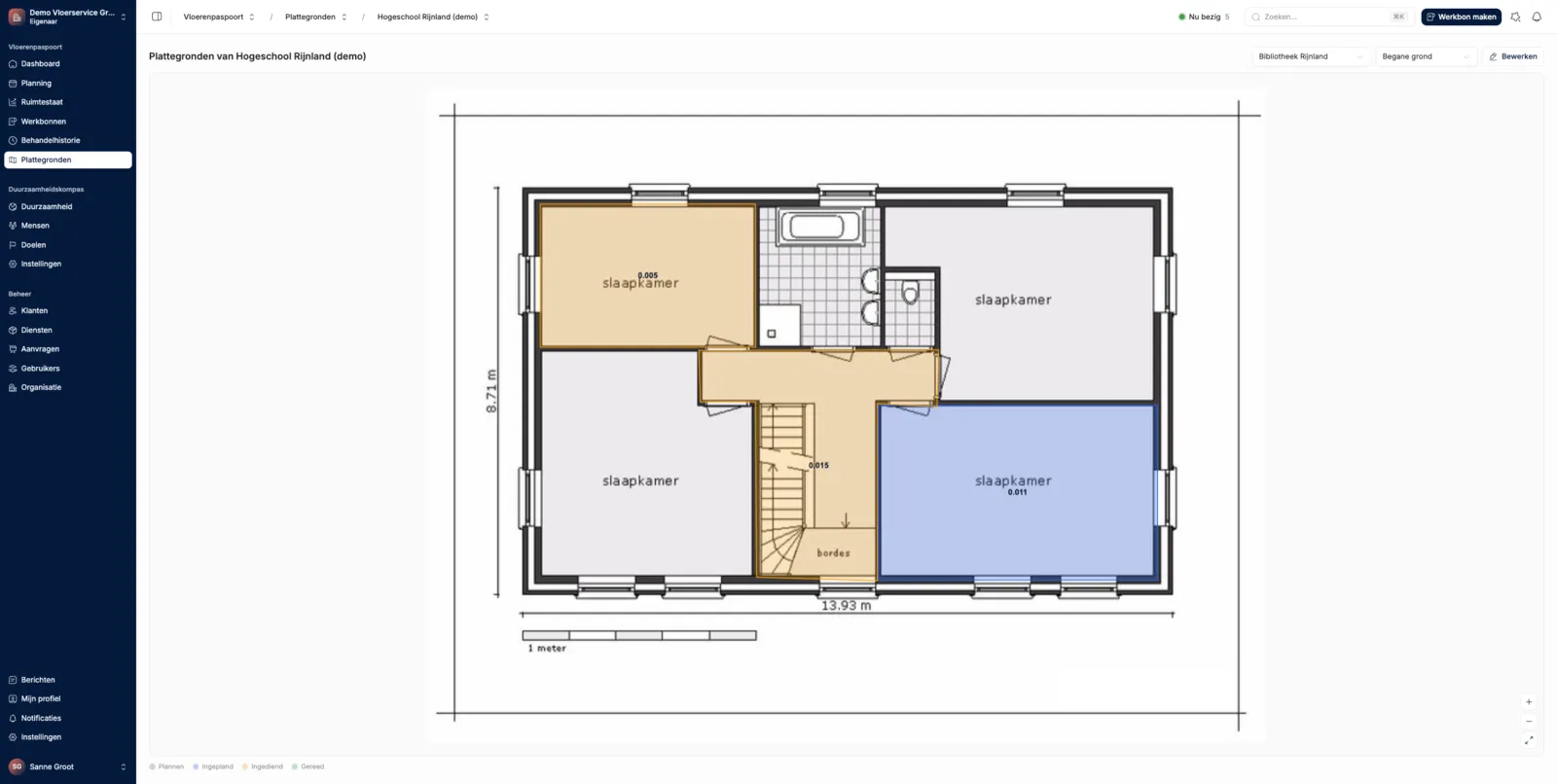
Een plattegrond laat per verdieping zien waar de ruimtes liggen, en hoe ze ervoor staan. Iedereen kan ze bekijken; eigenaren en beheerders maken en bewerken ze.
Een plattegrond toevoegen
Open Plattegronden, kies de klant, de locatie en de verdieping, en zet Bewerken aan. Dit kan op een computer of tablet, niet op een telefoon.
Upload de tekening: een PDF, PNG, JPG, WebP of SVG. Van een PDF wordt de eerste pagina gebruikt. Heb je een CAD-tekening (DWG, DXF of IFC), exporteer die dan eerst naar PDF.
Teken de ruimtes in: kies een ruimte uit de lijst en trek een rechthoek, of klik de hoeken aan voor een andere vorm. Alleen ruimtes die op een verdieping staan kun je intekenen.
Vervang je later de tekening, dan blijven de ingetekende ruimtes staan.
Kleuren
Elke ruimte krijgt de kleur van haar status in de Ruimtestaat, en die werkt zichzelf bij:
| Kleur | Status |
|---|---|
| Grijs | Plannen |
| Blauw | Ingepland |
| Oranje | Ingediend |
| Groen | Gereed |
| Vaag | n.i.o. (niet in onderhoud) |
| Rood | Er staat een afwijking open |
Wordt een beurt gepland of een werkbon ingediend, dan verandert de kleur op de plattegrond mee. Een ruimte kan ook een eigen kleur krijgen; met Statuskleur zet je dat terug.
Bekijken
Ga met de muis over een ruimte voor het nummer, de status en de m². Klik erop voor alles: de status, de score, de volgende beurt en de laatste werkbon, met knoppen naar de Ruimtestaat en de Behandelhistorie. Je kunt er ook een afwijking melden.
Vanuit de Ruimtestaat opent het kaartje bij een ruimte de plattegrond in een paneel ernaast. Met Volledig scherm ga je naar de hele plattegrond. Een locatie heeft ook haar eigen pagina Plattegronden.